
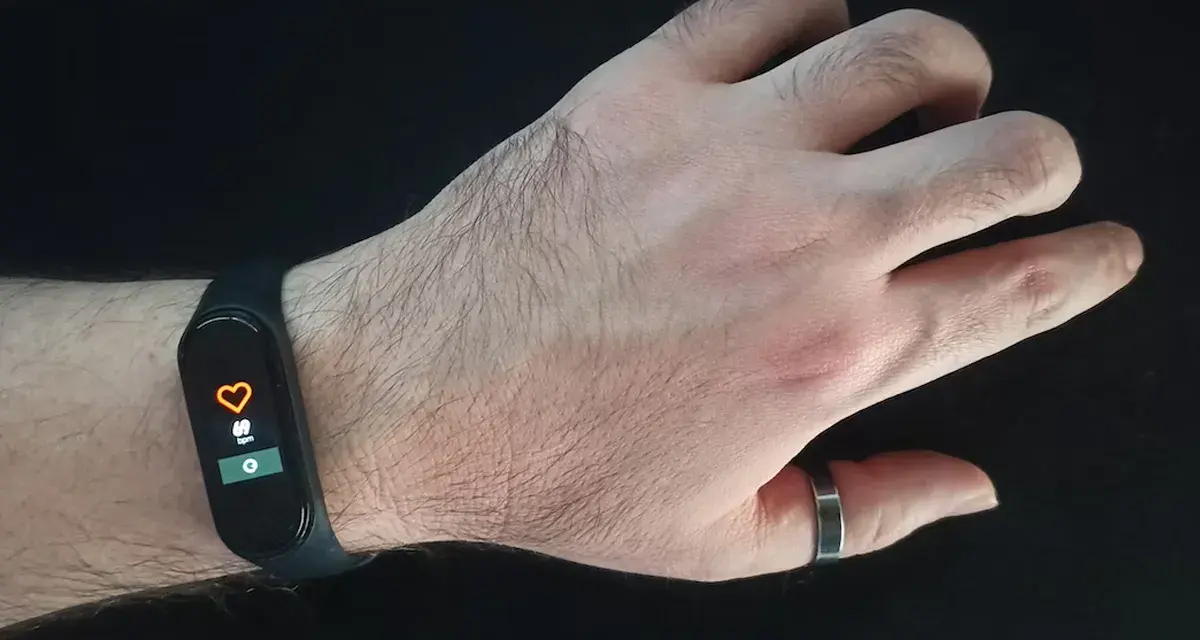
Gdy aplikacja FitPro nie działa, problem zwykle nie leży wyłącznie w samym smartwatchu. Najczęściej winne są uprawnienia, błędne parowanie przez ustawienia Bluetooth, ograniczenia pracy w tle albo niezgodność konkretnego zegarka z aplikacją. Poniżej pokazuję, jak szybko ustalić przyczynę, przywrócić połączenie i sprawdzić, kiedy dalsze próby nie mają już sensu.
Najważniejsze kroki przy problemach z FitPro
- Paruj zegarek z poziomu FitPro, a nie bezpośrednio w ustawieniach Bluetooth telefonu.
- Włącz Bluetooth, lokalizację i wymagane uprawnienia, szczególnie na Androidzie.
- Wyłącz ograniczenia baterii, aby aplikacja mogła działać w tle.
- Przy problemach z połączeniem usuń stare parowanie z telefonu i wykonaj je ponownie.
- Jeśli aplikacja się zamyka, zacznij od aktualizacji, ponownego uruchomienia i wyczyszczenia pamięci podręcznej.
Najpierw ustal, co dokładnie przestało działać
FitPro może sprawiać wrażenie całkowicie niesprawnej, choć w praktyce problem dotyczy tylko jednej funkcji. Inaczej rozwiązuje się sytuację, gdy aplikacja się nie otwiera, inaczej brak synchronizacji kroków, a jeszcze inaczej brak powiadomień o połączeniach.
| Objaw | Najbardziej prawdopodobna przyczyna |
|---|---|
| Aplikacja nie uruchamia się lub natychmiast się zamyka | Błąd aplikacji, niezgodna wersja systemu, uszkodzone dane |
| Zegarek nie pojawia się na liście urządzeń | Wyłączony Bluetooth, lokalizacja, rozładowana bateria lub stare parowanie |
| Telefon widzi zegarek, ale FitPro go nie łączy | Parowanie wykonane poza aplikacją albo konflikt z innym połączeniem |
| Brak powiadomień | Brak dostępu do powiadomień lub zablokowana praca w tle |
| Dane nie synchronizują się | Chwilowa utrata połączenia, ograniczenia baterii lub problem z kontem |
To rozróżnienie oszczędza czas. Sam zwykle zaczynam od sprawdzenia, czy problem dotyczy połączenia z zegarkiem, czy tylko wybranej funkcji. Jeśli urządzenie pokazuje aktualną godzinę, ale nie przesyła kroków, nie ma sensu od razu instalować aplikacji ponownie.
Gdy FitPro nie widzi smartwatcha
Najczęstszy błąd polega na sparowaniu zegarka bezpośrednio w menu Bluetooth telefonu. W przypadku wielu modeli współpracujących z FitPro właściwe połączenie trzeba uruchomić w aplikacji, zwykle w sekcji „Urządzenie”, „Device” albo „Bind device”. Telefon może wtedy pokazywać zegarek jako dostępny, ale sama aplikacja nadal nie będzie mogła wymieniać z nim danych.
Wykonaj prawidłowe parowanie
- Naładuj zegarek przynajmniej do około 20-30% i połóż go blisko telefonu.
- Włącz Bluetooth. Na wielu telefonach z Androidem włącz również lokalizację, ponieważ system wykorzystuje ją podczas skanowania urządzeń Bluetooth Low Energy.
- Jeśli zegarek jest zapisany w ustawieniach Bluetooth, wybierz opcję „Zapomnij” lub „Usuń parowanie”.
- Uruchom FitPro i przejdź do listy urządzeń.
- Wybierz nazwę zegarka z poziomu aplikacji i zaakceptuj wszystkie wymagane zgody.
Niektóre opaski korzystają z dwóch połączeń. Jedno służy do synchronizacji danych, a drugie do rozmów telefonicznych lub obsługi muzyki. Dlatego dodatkowe urządzenie o nazwie przypominającej model zegarka może pojawić się dopiero po pierwszym poprawnym połączeniu z FitPro.
Jeśli lista pozostaje pusta, zrestartuj telefon i zegarek, a potem wyłącz Bluetooth na około 10 sekund. Pomaga też zamknięcie innych aplikacji sportowych, które mogą próbować utrzymywać własne połączenie z opaską.
Uprawnienia i praca w tle decydują o stabilności
FitPro potrzebuje więcej niż samego dostępu do Bluetooth. W zależności od telefonu i wersji systemu aplikacja może wymagać zgody na powiadomienia, lokalizację, urządzenia w pobliżu, połączenia telefoniczne, kontakty oraz działanie w tle. Odmowa jednej z nich nie zawsze blokuje aplikację całkowicie, ale może wyłączyć synchronizację albo alerty.
Android
Wejdź w ustawienia telefonu, otwórz listę aplikacji i wybierz FitPro. Sprawdź uprawnienia związane z urządzeniami w pobliżu, lokalizacją i powiadomieniami. W ustawieniach baterii ustaw dla aplikacji tryb bez ograniczeń albo wyłącz optymalizację zużycia energii.
Producenci tacy jak Xiaomi, Oppo, realme, Vivo czy Huawei potrafią agresywnie zamykać aplikacje działające w tle. W ich nakładkach systemowych trzeba czasem dodatkowo włączyć autostart, zablokować aplikację na liście ostatnio używanych programów i zezwolić na aktywność przy wyłączonym ekranie.
iPhone
Na iPhonie sprawdź w ustawieniach FitPro dostęp do Bluetooth, powiadomień i odświeżania aplikacji w tle. Jeżeli zależy Ci na alertach o połączeniach, aplikacja może potrzebować również dostępu do kontaktów i telefonu. Po zmianie uprawnień zamknij FitPro i uruchom ją ponownie.
Tryb niskiego zużycia energii może ograniczyć odświeżanie danych. Nie wyłącza on Bluetooth, ale może opóźniać synchronizację. Jeśli zegarek działa tylko wtedy, gdy ręcznie otwierasz aplikację, właśnie ograniczenia pracy w tle są pierwszym miejscem do sprawdzenia.
Co zrobić, gdy aplikacja się zawiesza lub nie otwiera
Przy awarii samej aplikacji najpierw sprawdź, czy telefon ma wolne miejsce i czy FitPro pochodzi z właściwego sklepu dla danego systemu. Ta nazwa występuje przy wielu podobnych urządzeniach, dlatego instrukcja do konkretnego modelu może wskazywać inną wersję programu. Instalowanie przypadkowego zamiennika często kończy się brakiem kompatybilności.
Szybka kolejność naprawy
- Uruchom ponownie telefon.
- Zaktualizuj FitPro w Google Play lub App Store.
- Sprawdź aktualizacje systemu telefonu.
- Na Androidzie wyczyść pamięć podręczną aplikacji.
- Jeśli problem trwa, wyloguj się i zaloguj ponownie.
- Ostatecznie odinstaluj aplikację i zainstaluj ją ponownie.
Na Androidzie czyszczenie pamięci podręcznej zwykle nie usuwa konta, ale opcja „Wyczyść dane” może skasować lokalne ustawienia i zapisane urządzenie. Przed jej użyciem upewnij się, że pamiętasz dane logowania oraz że zegarek nie przechowuje jedynych kopii ważnych pomiarów.
Jeśli aplikacja wyświetla błąd połączenia z serwerem, sprawdź Wi-Fi i transmisję danych, ustaw automatyczną datę oraz godzinę i spróbuj ponownie po kilku minutach. Pojedynczy komunikat o niedostępności usługi nie musi oznaczać awarii telefonu, ale wielogodzinny problem może wskazywać na kłopot po stronie serwera lub starej wersji programu.
Brak powiadomień, kroków i pomiarów
Połączenie z zegarkiem nie oznacza jeszcze, że wszystkie funkcje zostały skonfigurowane. FitPro może synchronizować kroki, ale nie pokazywać wiadomości, ponieważ dostęp do powiadomień jest osobnym ustawieniem. Podobnie pomiar tętna zależy nie tylko od aplikacji, lecz także od czujnika i prawidłowego ułożenia urządzenia na nadgarstku.
| Problem | Co sprawdzić |
|---|---|
| Brak SMS-ów i komunikatów z aplikacji | Dostęp do powiadomień, wybrane aplikacje w sekcji powiadomień FitPro, tryb „Nie przeszkadzać” |
| Brak połączeń przychodzących | Zgody na połączenia i kontakty, dodatkowe połączenie Bluetooth, ustawienia telefonu |
| Brak kroków | Połączenie z aplikacją, poprawna data, aktywność czujnika i synchronizacja ręczna |
| Nieprawidłowe tętno | Dopasowanie paska, czysty czujnik, nieruchoma ręka i ograniczenia samego urządzenia |
Do pomiarów zdrowotnych podchodzę ostrożnie. Niedrogie zegarki współpracujące z FitPro są przydatne do obserwowania trendów, ale ich odczyty nie zastępują pomiarów medycznych. Pojedynczy wynik, szczególnie po treningu albo przy luźno zapiętym pasku, może być zwyczajnie niewiarygodny.
Jeśli kroki zniknęły po reinstalacji, sprawdź, czy aplikacja korzysta z tego samego konta. Dane zapisane wyłącznie lokalnie mogą nie wrócić po usunięciu programu. To jeden z powodów, dla których reinstalację traktuję jako końcowy etap naprawy, a nie pierwszy odruch.
Kiedy problemu nie da się naprawić ustawieniami
FitPro jest aplikacją używaną przez wiele różnych marek i modeli opasek. Sam napis „smartwatch” na pudełku nie gwarantuje zgodności z każdym programem. Zdarza się, że zegarek wymaga innej aplikacji, mimo że wizualnie wygląda niemal identycznie jak model obsługiwany przez FitPro.
Sprawdź nazwę aplikacji wskazaną w instrukcji, na naklejce kodu QR lub na stronie sprzedawcy. Nie instaluj kilku podobnych programów jednocześnie, jeśli nie wiesz, który jest właściwy. Mogą one rywalizować o Bluetooth, wysyłać sprzeczne polecenia i utrudniać późniejsze parowanie.
Jeżeli zegarek nie łączy się z żadnym telefonem, nie reaguje na ładowanie albo znika po kilku sekundach, prawdopodobna staje się awaria sprzętowa. Gdy działa z innym telefonem, problem leży raczej w ustawieniach pierwszego urządzenia. Taki prosty test zajmuje kilka minut i często daje więcej niż kolejna reinstalacja.Przy zakupie nowego modelu zwróć uwagę na regularne aktualizacje aplikacji, jasną instrukcję i dostęp do pomocy technicznej. Oszczędność kilkudziesięciu złotych może szybko zniknąć, jeśli każda zmiana telefonu będzie oznaczała walkę z niejasnym oprogramowaniem.
Najkrótsza procedura, która zwykle przywraca połączenie
W większości przypadków wystarcza następująca kolejność: usuń stare parowanie, włącz Bluetooth i lokalizację, zrestartuj oba urządzenia, nadaj FitPro wszystkie potrzebne uprawnienia, wyłącz ograniczenia baterii i sparuj zegarek ponownie z poziomu aplikacji. Dopiero gdy te kroki zawiodą, przechodź do czyszczenia danych lub reinstalacji.
Jeśli po wykonaniu procedury zegarek nadal nie jest wykrywany, sprawdź go na innym telefonie i porównaj aplikację wskazaną w instrukcji z tą, którą masz zainstalowaną. Taka diagnoza pozwala szybko rozdzielić błąd konfiguracji od niezgodności albo uszkodzenia sprzętu. W praktyce to właśnie poprawne parowanie i zgoda na działanie w tle robią największą różnicę.
