
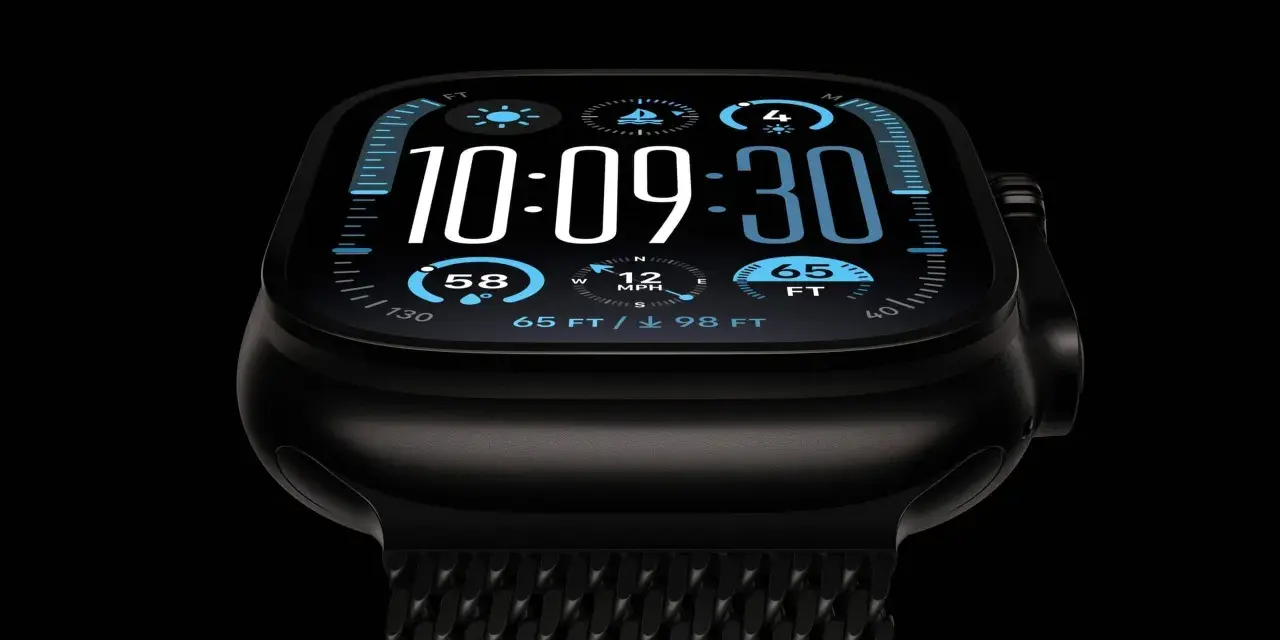
Telefon wibruje w kieszeni, a zegarek pozostaje zupełnie cichy? Najczęściej problem nie leży w samym smartwatchu, lecz w połączeniu Bluetooth, uprawnieniach aplikacji albo wyłączonej synchronizacji. Pokażę, jak włączyć powiadomienia na smartwatchu krok po kroku, osobno dla Androida i iPhone’a, a także co sprawdzić, gdy wiadomości nadal nie docierają.
Najważniejsze ustawienia decydują o tym, czy zegarek pokaże wiadomość
- Sparowanie zegarka z telefonem i aplikacją producenta jest podstawą działania alertów.
- W telefonie muszą być aktywne powiadomienia dla konkretnej aplikacji.
- W aplikacji zegarka wybierz, z których programów chcesz otrzymywać komunikaty.
- Tryby Nie przeszkadzać, Sen i Skupienie mogą całkowicie wyciszyć smartwatch.
- Na Androidzie sprawdź również pracę aplikacji w tle i optymalizację baterii.
Najpierw sprawdź połączenie telefonu ze smartwatchem
Powiadomienia w większości zegarków są przekazywane z telefonu, a nie odbierane niezależnie przez samo urządzenie. Dlatego nawet najlepszy smartwatch nie pokaże wiadomości, jeśli nie ma połączenia z telefonem albo aplikacja towarzysząca utraciła dostęp do alertów.
Na początku upewnij się, że zegarek jest sparowany przez Bluetooth i widoczny w aplikacji producenta. W zależności od modelu będzie to Galaxy Wearable, Wear OS, Garmin Connect, Zdrowie Huawei, Mi Fitness albo inny program do obsługi urządzenia.
- Włącz Bluetooth w telefonie.
- Otwórz aplikację obsługującą zegarek i sprawdź jego status.
- Naładuj urządzenie przynajmniej do kilku procent, ponieważ część modeli ogranicza funkcje przy bardzo niskim poziomie baterii.
- Załóż zegarek na nadgarstek, jeśli ma włączoną opcję powiadamiania tylko podczas noszenia.
- Wyłącz na chwilę tryb Nie przeszkadzać oraz tryb snu.
Sam Bluetooth nie zawsze wystarczy. Aplikacja zegarka musi działać w tle i mieć odpowiednie uprawnienia. Na Androidzie system może ją uśpić, aby oszczędzać energię, dlatego w ustawieniach baterii warto zezwolić jej na pracę bez ograniczeń lub działanie w tle.
Jak włączyć powiadomienia na smartwatchu z Androidem
W telefonach z Androidem konfiguracja zwykle przebiega w dwóch miejscach. Najpierw włączasz alerty w samym telefonie, a później wskazujesz w aplikacji zegarka, które z nich mają być przekazywane na nadgarstek.
Uniwersalna procedura dla Androida
- Otwórz Ustawienia telefonu i przejdź do sekcji Powiadomienia.
- Wybierz aplikację, na przykład Wiadomości, Messenger, Gmail lub WhatsApp.
- Włącz możliwość wyświetlania powiadomień, także na ekranie blokady, jeśli chcesz widzieć pełne alerty.
- Uruchom aplikację towarzyszącą smartwatcha.
- Otwórz ustawienia zegarka i sekcję Powiadomienia.
- Włącz synchronizację oraz zaznacz aplikacje, które mogą wysyłać komunikaty.
Jeśli używasz zegarka z Wear OS, ustawień szukaj w aplikacji zegarka w zakładce Powiadomienia. W Galaxy Watch najczęściej będzie to ścieżka Galaxy Wearable, Ustawienia zegarka, Powiadomienia, Powiadomienia aplikacji. Nazwy mogą się nieznacznie różnić po aktualizacji systemu lub zależnie od modelu.
| Ekosystem | Gdzie włączyć alerty | Co sprawdzić dodatkowo |
|---|---|---|
| Wear OS i Pixel Watch | Aplikacja zegarka, ustawienia powiadomień | Uprawnienia aplikacji i działanie w tle |
| Samsung Galaxy Watch | Galaxy Wearable, Ustawienia zegarka, Powiadomienia | Lista aplikacji oraz tryb wyświetlania na telefonie i zegarku |
| Garmin | Garmin Connect, ustawienia podłączonego urządzenia | Powiadomienia telefonu i ograniczenia systemu Android |
| Huawei Watch | Zdrowie Huawei, Urządzenia, Powiadomienia | Synchronizacja powiadomień i praca aplikacji w tle |
| Xiaomi i Redmi | Mi Fitness, Urządzenie, Powiadomienia aplikacji | Uprawnienie do powiadomień oraz automatyczne uruchamianie |
W praktyce najczęściej wystarcza wybranie kilku najważniejszych aplikacji. Sam mam złe doświadczenia z włączaniem wszystkiego, ponieważ zegarek zaczyna wtedy wibrować przy każdym mailu, promocji i aktywności w mediach społecznościowych. Selekcja powiadomień poprawia komfort i zwykle wydłuża czas pracy baterii.
Co zrobić w aplikacjach Huawei i Xiaomi
W zegarkach Huawei otwórz Zdrowie Huawei, wybierz urządzenie, a następnie Powiadomienia. Włącz synchronizację powiadomień z telefonu i zaznacz wybrane aplikacje. W niektórych modelach dostępny jest też tryb powiadamiania na jednym urządzeniu, który może wyciszać telefon, gdy zegarek jest założony.
W urządzeniach Xiaomi i Redmi podobna opcja znajduje się w Mi Fitness, w ustawieniach urządzenia i powiadomieniach aplikacji. Możesz wybrać synchronizację wszystkich alertów albo ustawić listę niestandardową. Jeśli zegarek tylko wibruje, ale ekran pozostaje ciemny, poszukaj opcji wybudzania ekranu przy nowym powiadomieniu.
Powiadomienia na Apple Watch i innych zegarkach z iPhone’em
W przypadku Apple Watch konfigurację wykonasz na iPhonie. Otwórz aplikację Apple Watch, przejdź do zakładki Mój zegarek, wybierz Powiadomienia i skonfiguruj poszczególne programy. Przy każdej aplikacji możesz wybrać włączanie alertów, wysyłanie ich tylko do centrum powiadomień albo całkowite wyłączenie.
Apple Watch domyślnie korzysta z ustawień powiadomień iPhone’a. Gdy iPhone jest zablokowany lub uśpiony, komunikat zwykle trafia na zegarek. Jeśli telefon jest odblokowany, alert pojawia się przede wszystkim na jego ekranie, chyba że zmienisz sposób działania danej aplikacji.
Przy zegarkach Garmin, Huawei, Amazfit czy innych modelach współpracujących z iOS najpierw włącz powiadomienia w ustawieniach iPhone’a. Wejdź w Ustawienia, Powiadomienia, wybierz aplikację i aktywuj Zezwalaj na powiadomienia. Dopiero potem otwórz aplikację zegarka i włącz przekazywanie alertów.
iPhone ma bardziej zamknięty system niż Android. W wielu zegarkach innych producentów możesz odbierać powiadomienia, ale nie zawsze odpowiesz na wiadomość z nadgarstka. Zakres funkcji zależy od modelu, aplikacji i sposobu integracji z systemem Apple.
Dlaczego smartwatch nadal nie pokazuje wiadomości
Jeśli konfiguracja wygląda poprawnie, zacznij od wysłania testowej wiadomości przy zablokowanym ekranie telefonu. Taki test szybko pokazuje, czy problem dotyczy synchronizacji, czy konkretnej aplikacji.
Przeczytaj również: Smartwatch dla dziecka z GPS - co sprawdzić przed zakupem?
Najczęstsze przyczyny
- Telefon lub zegarek ma włączony tryb Nie przeszkadzać, Sen albo Skupienie.
- Powiadomienia danej aplikacji są wyłączone w ustawieniach telefonu.
- Aplikacja zegarka nie ma dostępu do powiadomień lub została zamknięta przez system.
- Włączono opcję wyciszania zegarka podczas korzystania z telefonu.
- Zegarek jest poza zasięgiem Bluetooth, a model nie ma aktywnego połączenia Wi-Fi lub LTE.
- Aplikacja albo firmware zegarka wymaga aktualizacji.
- Urządzenie nie jest założone na nadgarstku, gdy działa blokada powiadomień poza trybem noszenia.
Na Androidzie sprawdź także specjalne uprawnienie dostępu do powiadomień. Bez niego aplikacja towarzysząca nie może odczytać komunikatu i przekazać go na zegarek. Przy problemach z jednym programem, na przykład WhatsAppem, wyłącz i ponownie włącz jego alerty zarówno w telefonie, jak i aplikacji zegarka.
Jeśli nic nie pomaga, wykonaj prostą kolejność naprawczą: zamknij aplikację, uruchom ponownie telefon i smartwatch, sprawdź aktualizacje, a na końcu rozłącz urządzenie i sparuj je ponownie. Reset zegarka zostaw jako ostateczność, ponieważ może usunąć ustawienia i dane zapisane lokalnie.
Ustaw powiadomienia tak, aby pomagały, a nie przeszkadzały
Sam fakt otrzymywania alertów nie oznacza jeszcze dobrej konfiguracji. Ja zostawiam na zegarku przede wszystkim połączenia, wiadomości od najbliższych, kalendarz i przypomnienia związane z aktywnością. Resztę wyciszam, bo ciągłe wibracje skutecznie rozbijają koncentrację podczas pracy i treningu.
Sprawdź, czy zegarek ma opcję pokazywania treści wiadomości. Pełny podgląd jest wygodny, ale może naruszać prywatność, zwłaszcza w miejscu publicznym. Dobrym kompromisem jest wyświetlanie nazwy aplikacji i nadawcy bez treści, a szczegóły można wtedy odczytać dopiero po świadomym otwarciu powiadomienia.
Przy treningu przydaje się harmonogram trybu Nie przeszkadzać, natomiast alerty połączeń i wiadomości warto pozostawić aktywne, jeśli zegarek ma pełnić funkcję bezpieczeństwa. Pamiętaj też, że ekran wybudzany przy każdym powiadomieniu zużywa więcej energii niż sama wibracja. Najpraktyczniejszy zestaw to wybrane aplikacje, delikatna wibracja i automatyczne wybudzanie tylko dla ważnych komunikatów.
Gdy skonfigurujesz te ustawienia, wykonaj jeszcze jeden test podczas krótkiego spaceru. Telefon powinien pozostać w kieszeni, ekran być zablokowany, a zegarek połączony z aplikacją. Jeśli wtedy pojawi się właściwa wibracja i czytelny komunikat, powiadomienia są gotowe do codziennego użycia.
